
 ネット馬券
ネット馬券 ビギナーズ
ビギナーズ 検索
検索-
イベント・プロモーションイベント・プロモーション




 ネット購入履歴
 Club JRA-Net


 スマッピー
基本の購入
スマッピー
基本の購入
下記のSTEPで基本の購入を進めていきます。
STEP1
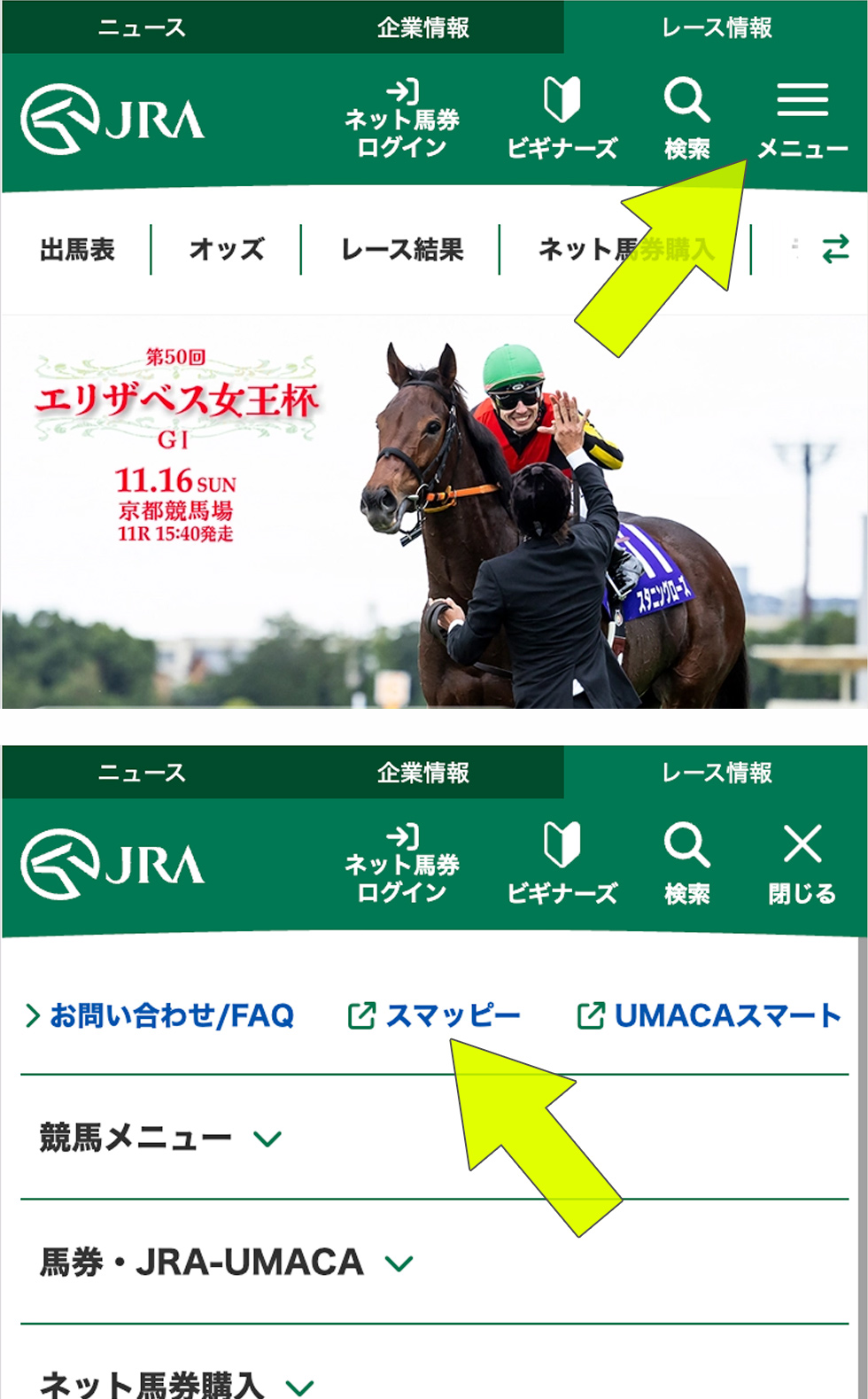
JRAホームページの右上のメニューをタップして、「スマッピー」をタップ
STEP2
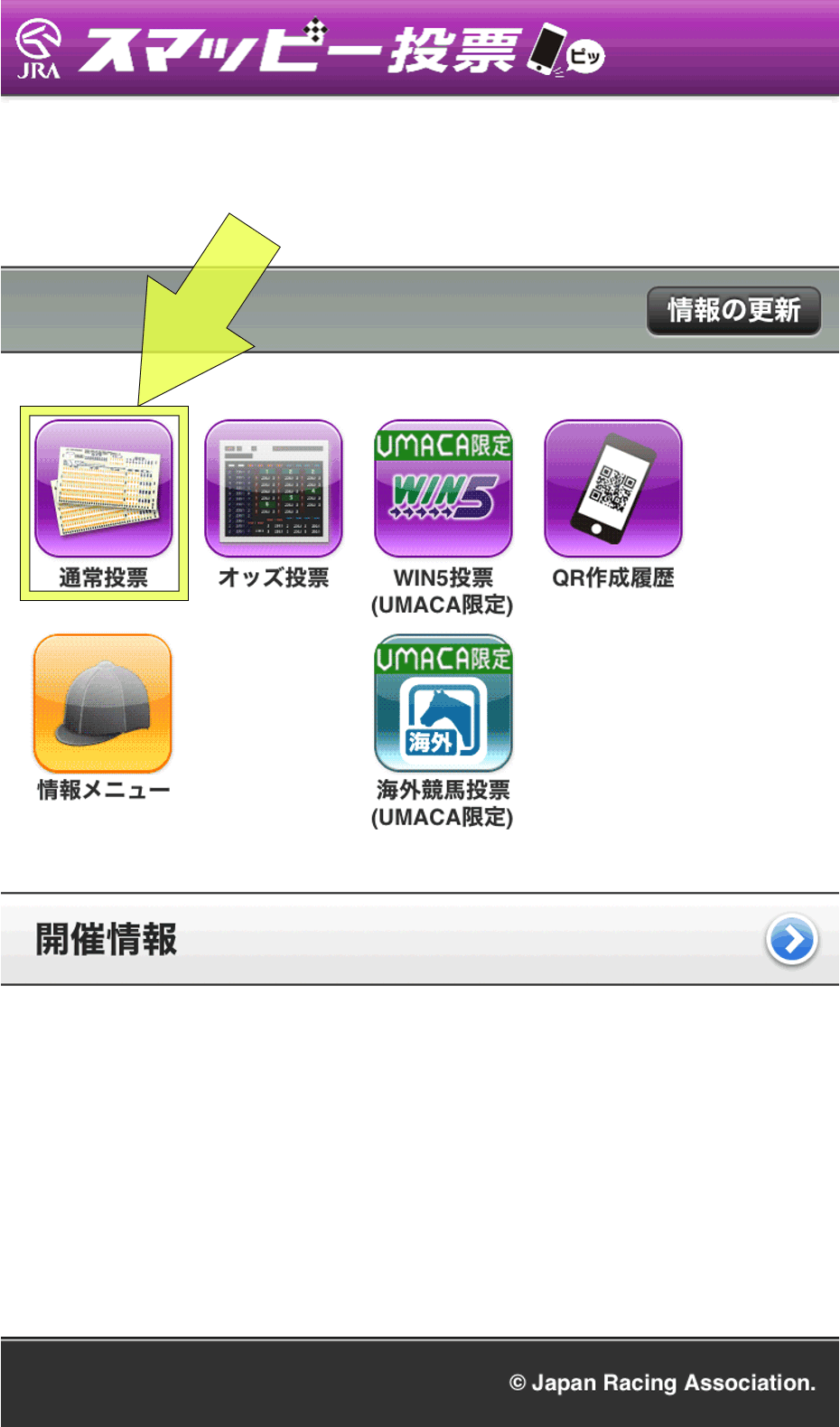
通常投票を選んでください
STEP3
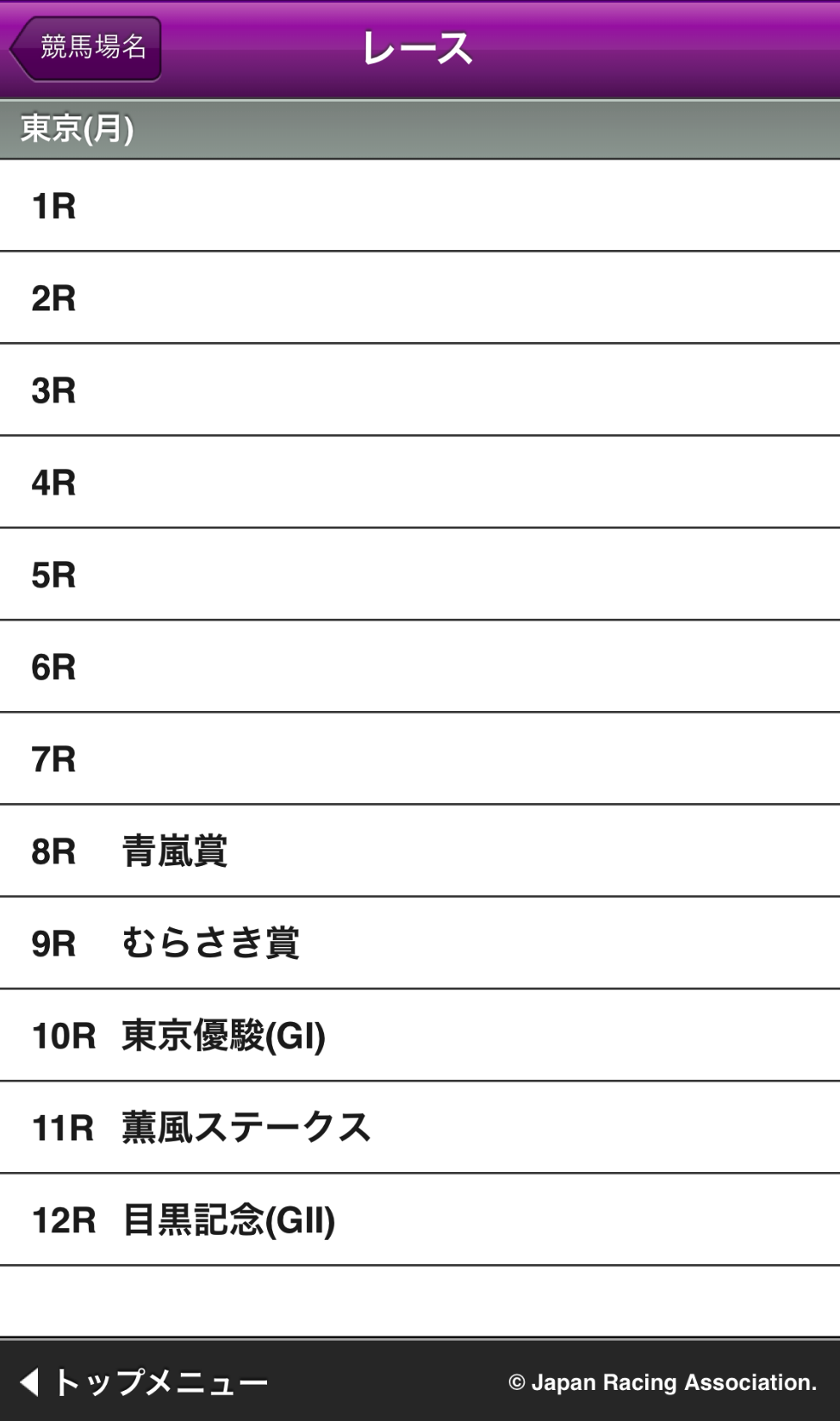
場名・レース番号を選択

STEP4
式別を選択
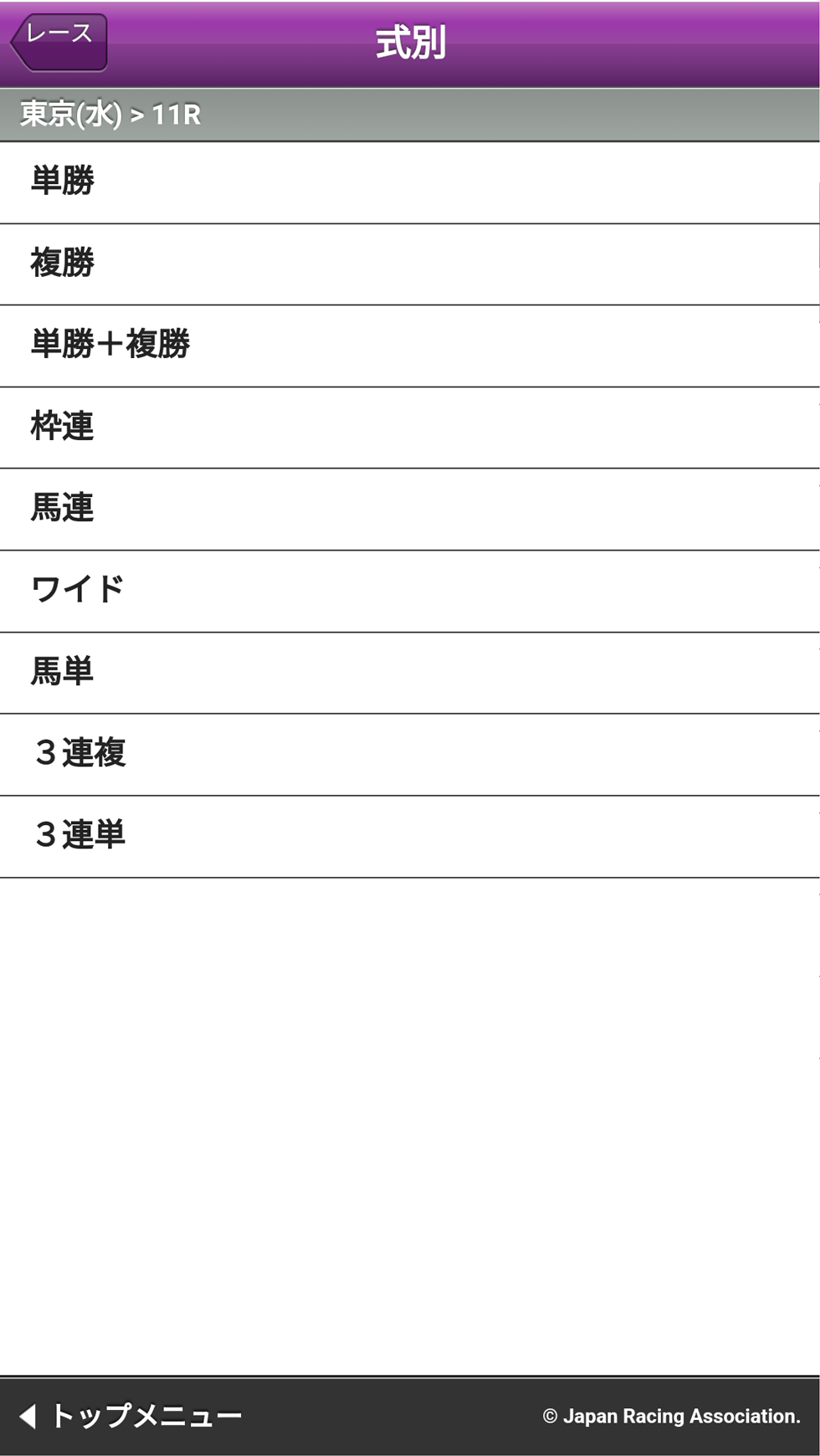
クイックピックはご利用になれません。
- 注記:UMACAでは応援馬券はご利用になれません。
STEP5
方式を選択
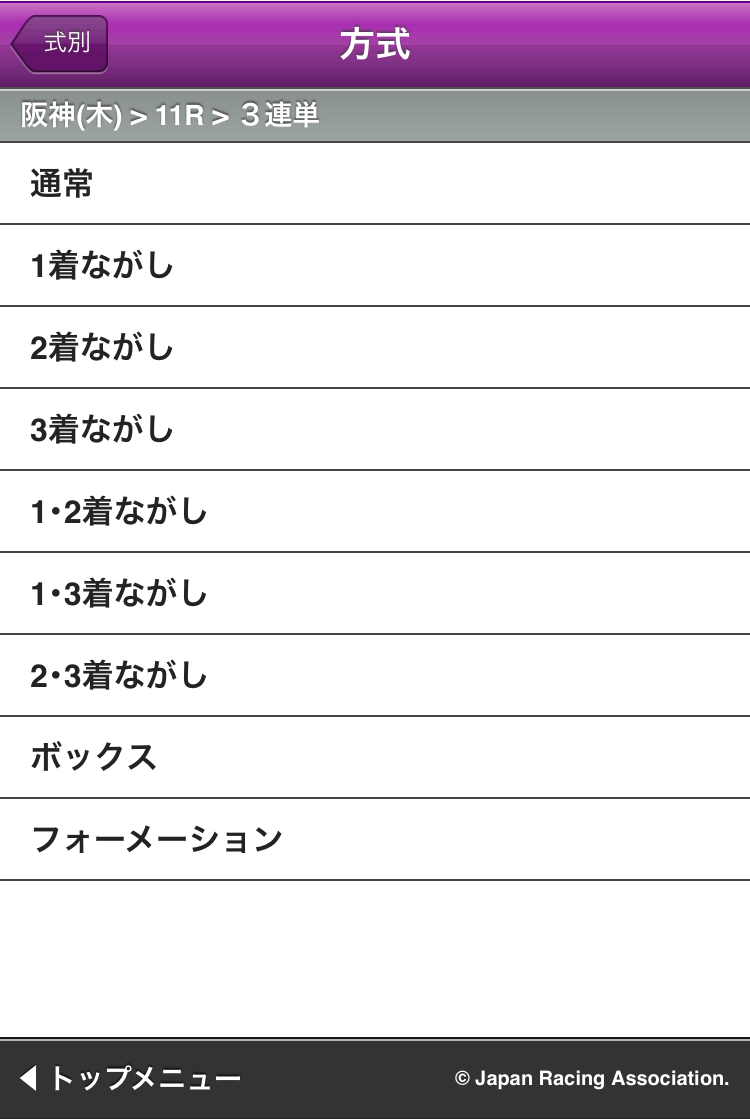
STEP4で選択した式別により、画面が異なります。(単勝・複勝・単+複を選択した場合は表示されません)
STEP6
馬番・枠番を入力
通常のマークカードと同様に選択していき、購入できます。
表はスクロールすることができます
単勝を選択
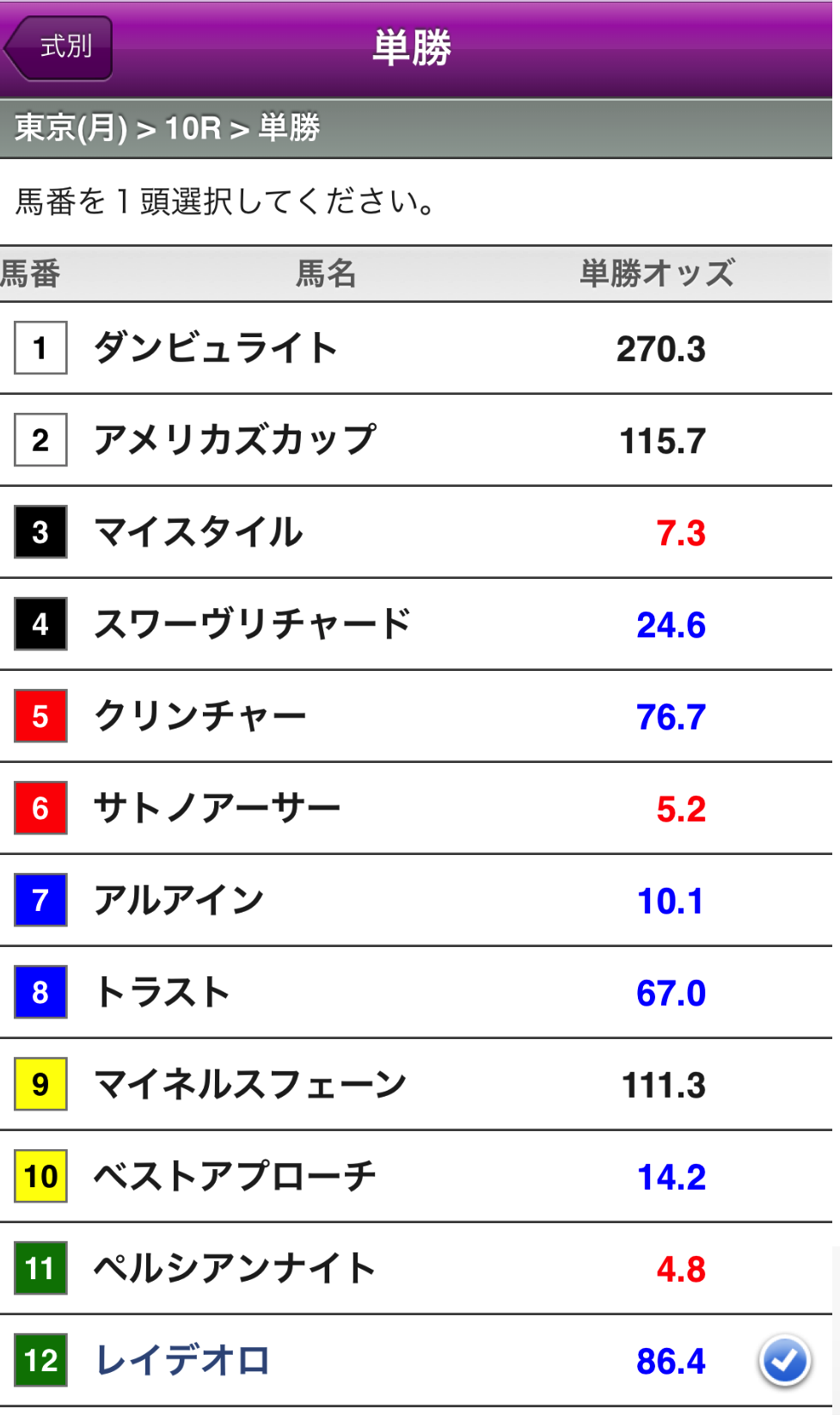
単勝を選択した場合。
馬単(通常)の1着を選択
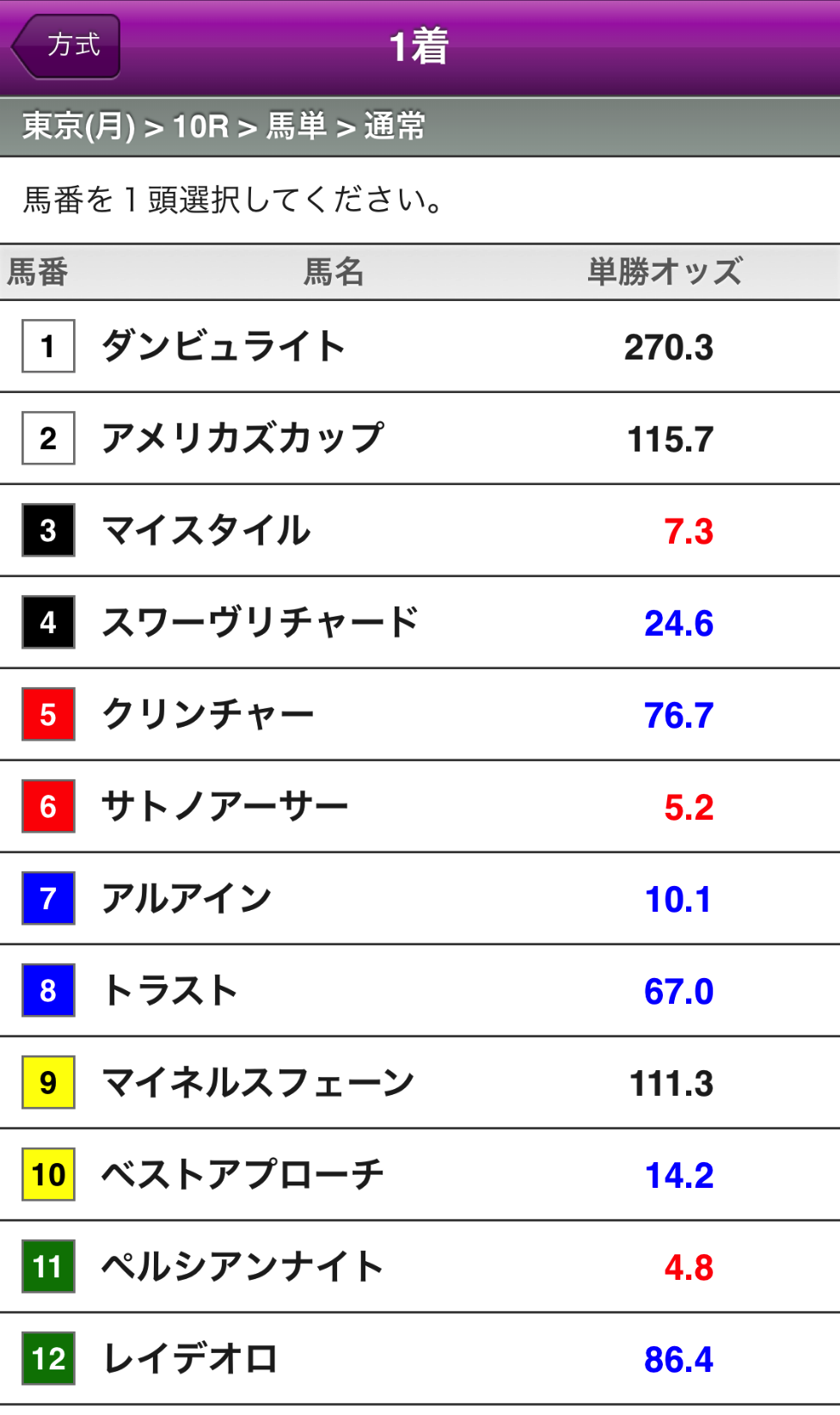
馬単(通常)の1着を選択する画面(方式が通常の際は1つしか選べません)。入力後、2着馬を1つ選択してください。ボックス、フォーメーション、流し馬券の相手の選択画面では複数頭選択できます。
3連単(通常)の1着を選択
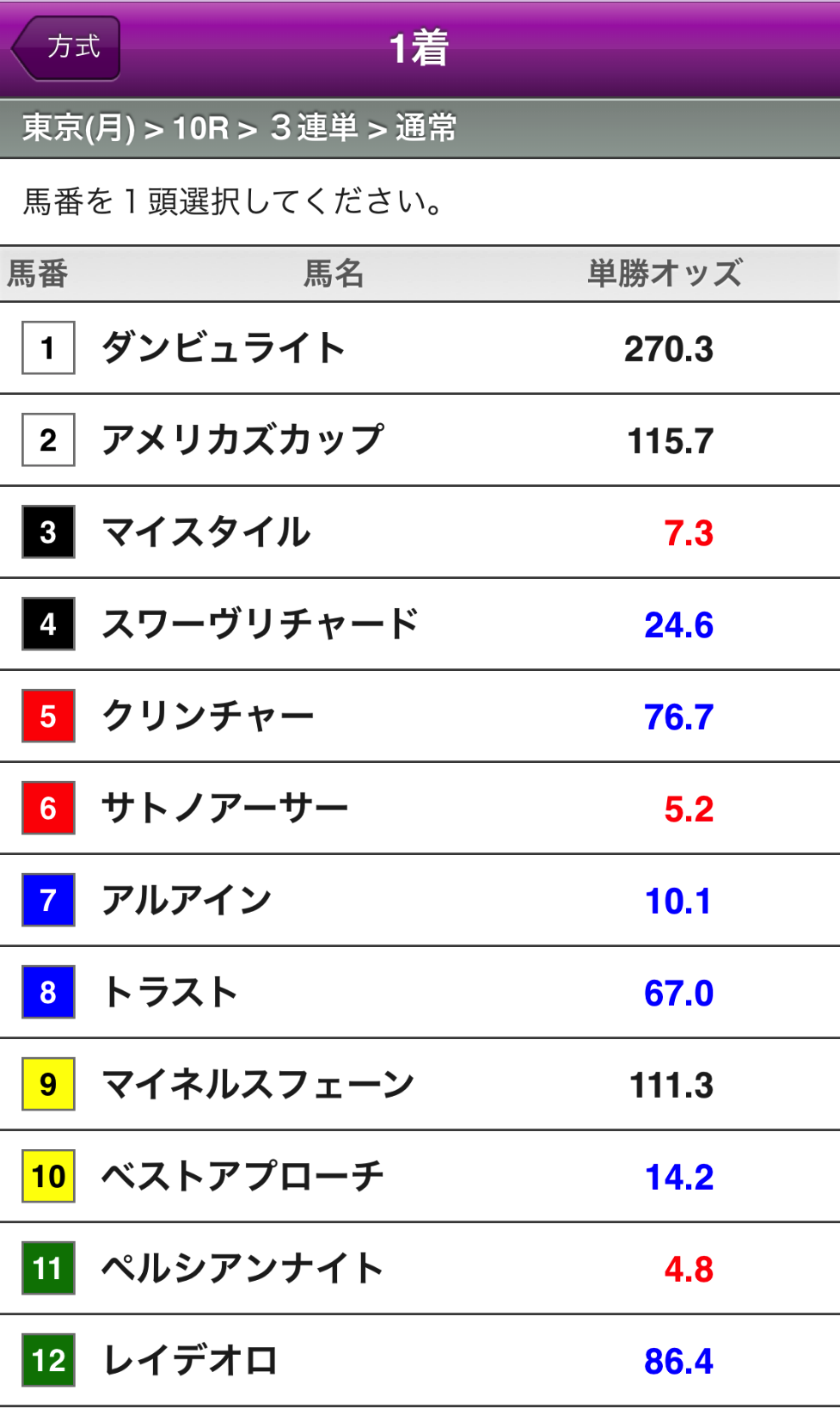
3連単(通常)の1着を選択する画面(方式が通常の際は1つしか選べません)。入力後、2着馬、3着馬を1つ選択してください。ボックス、フォーメーション、流し馬券の相手の選択画面では複数頭選択できます。
STEP7
金額を入力
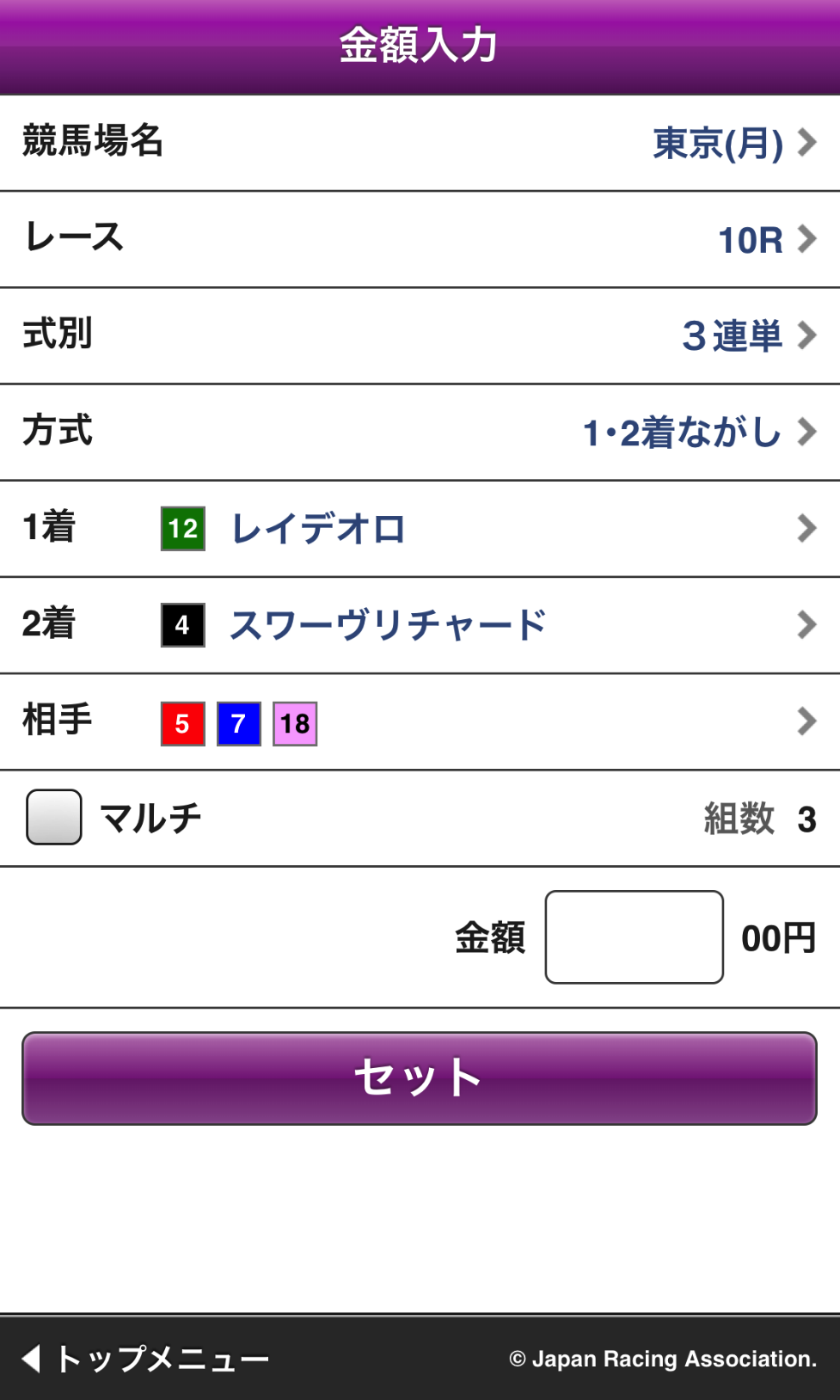
100円単位での入力となります。例えば100円をご購入の場合は「1」だけを入力します。表示内容を確認し金額を入力してください。「マルチ」を選択したい場合は、「マルチ」にチェックを入れてください。「セット」を押すと投票一覧画面へ進みます。
STEP8
購入内容の確認
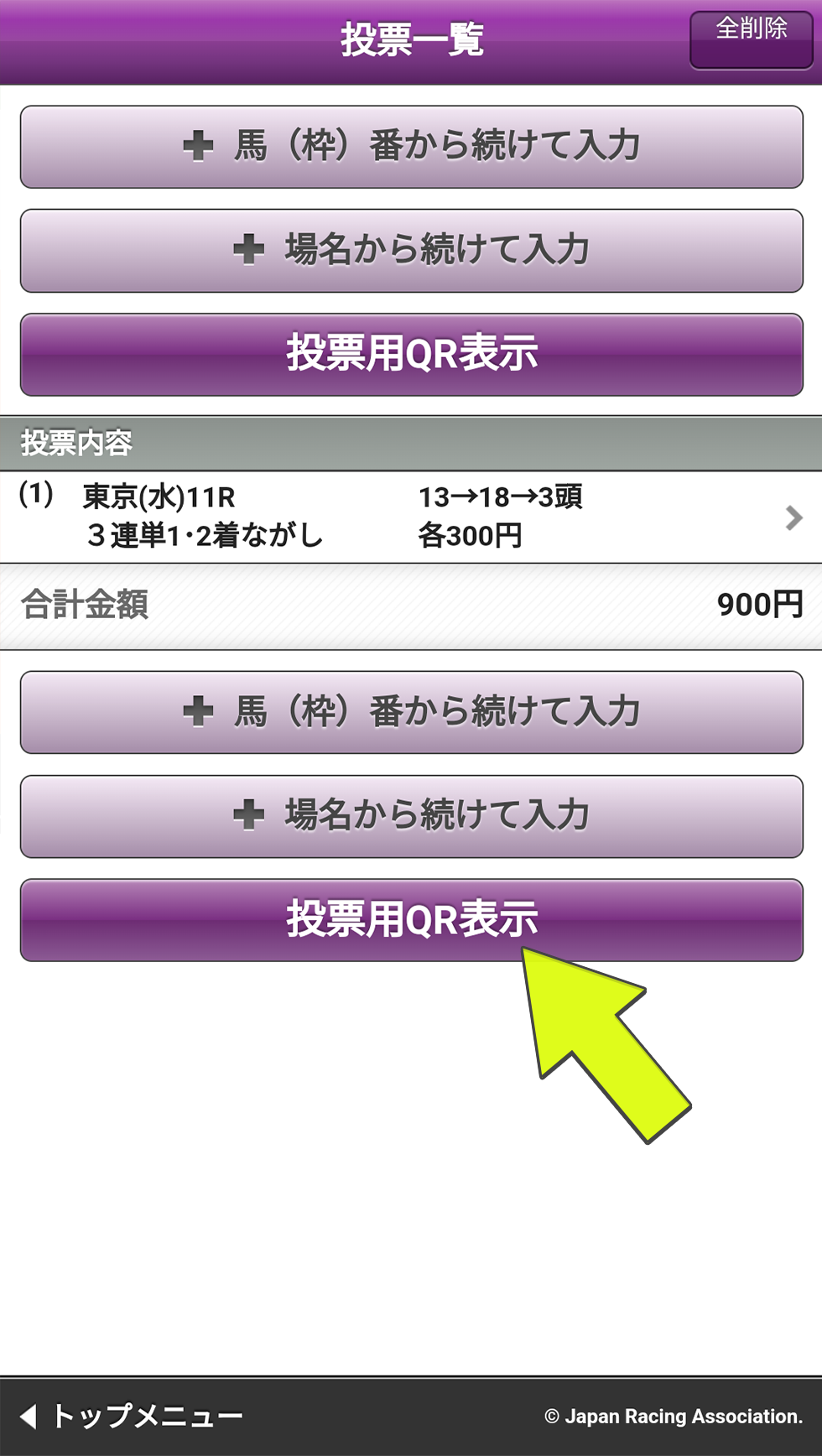
表示内容を確認されたら「投票用QR表示」を押してください。
STEP9
投票用QRの作成が完了
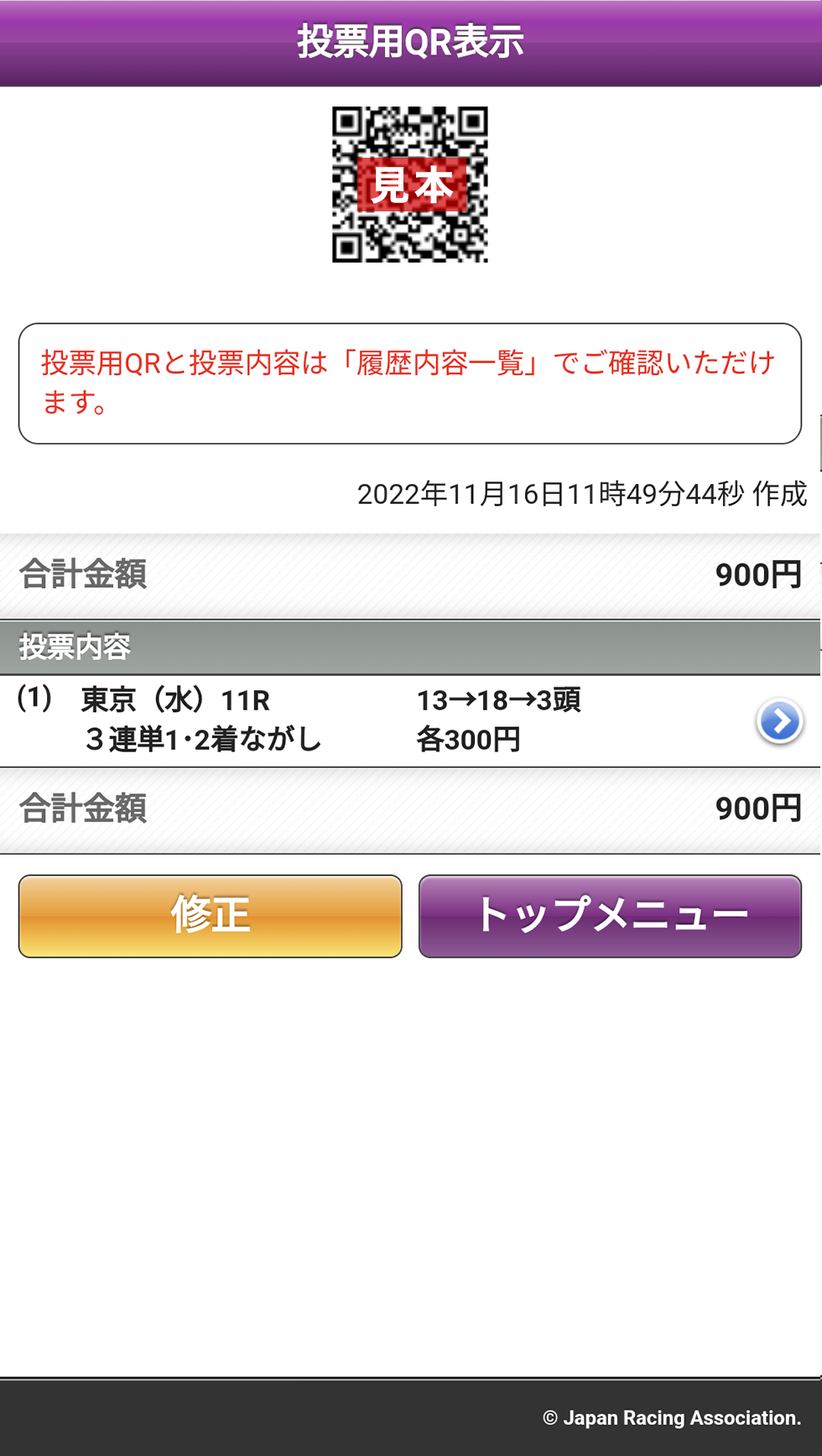
STEP10
対応する発売機にかざす
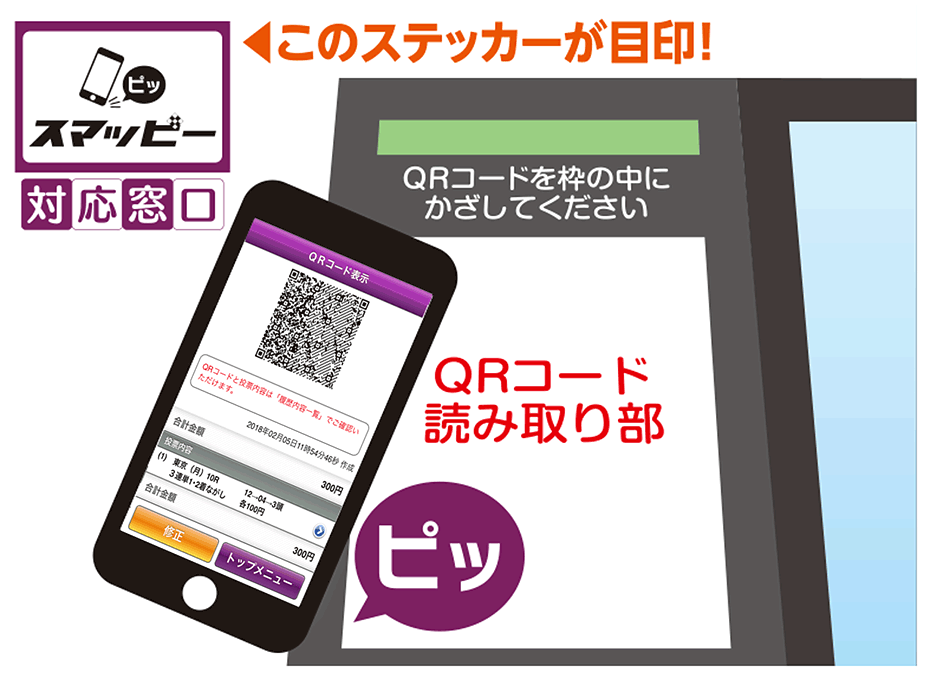
購入用QRを上記ロゴマークのある発売機にかざせばご購入いただけます。
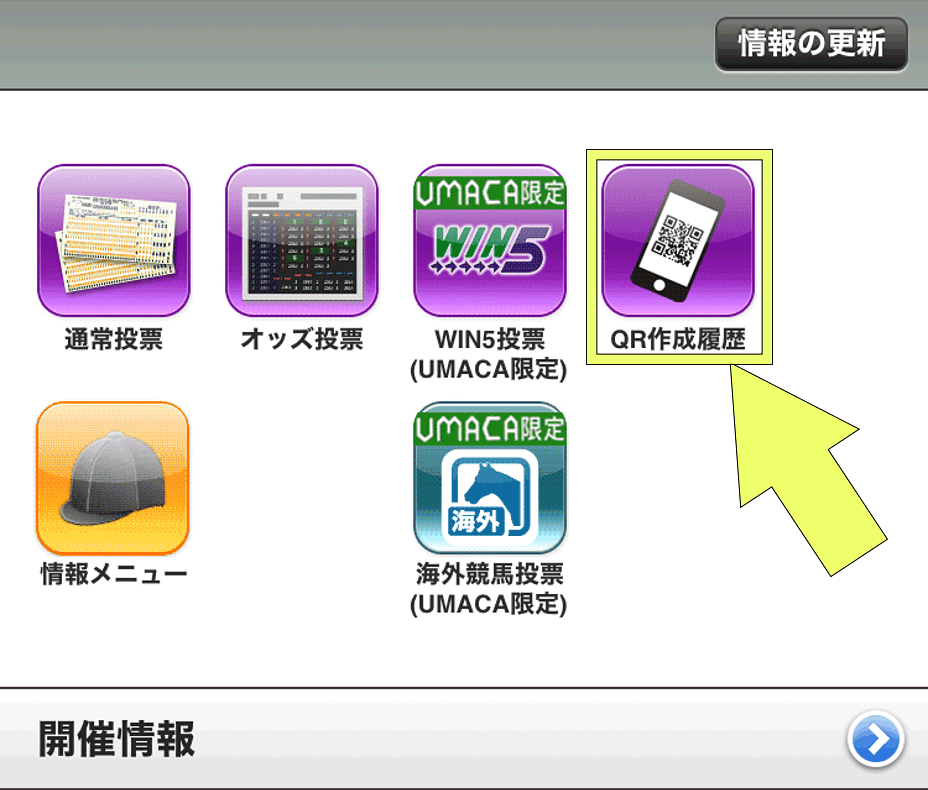
作成した購入用QRと購入内容は「QR作成履歴」でご確認いただけます。(履歴は最大100件まで表示できます。)


Copyright © Japan Racing Association All rights reserved.